Kako prenesti WordPress na novo gostovanje – popoln vodič za varno selitev spletne strani
WordPress je danes najbolj razširjen sistem za izdelavo spletnih strani na svetu, zato ni presenetljivo, da se veliko lastnikov spletnih strani prej ali slej odloči za selitev na drugo gostovanje. Razlogi so lahko različni – počasno delovanje trenutnega strežnika, nezadovoljstvo s podporo, višje cene ali pa preprosto želja po zanesljivejšem ponudniku.
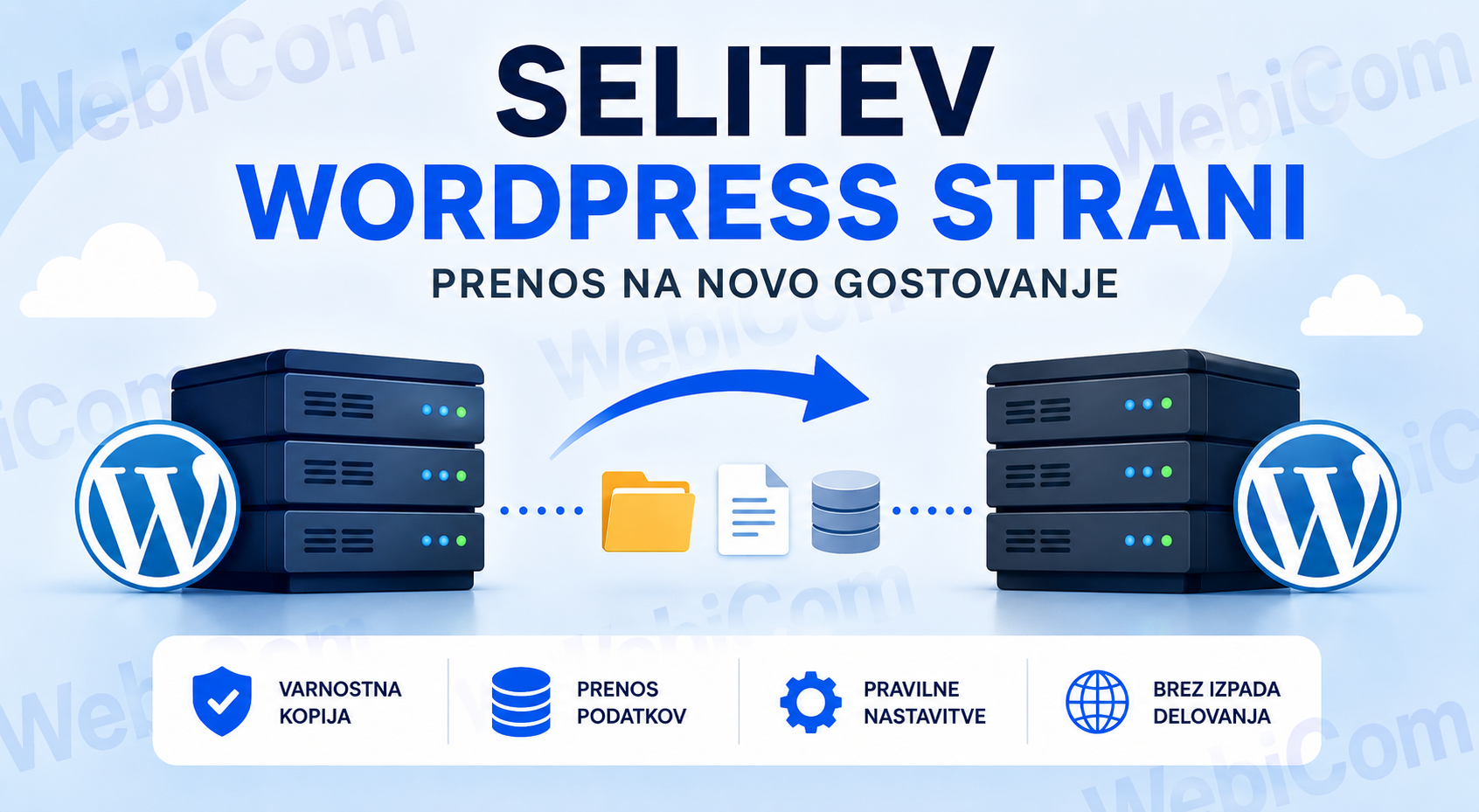
Dobra novica je, da prenos WordPress spletne strani običajno ni tako zahteven, kot se morda zdi. Če postopek izvedete pravilno, lahko spletno stran preselite brez izgube podatkov in z minimalnim ali celo brez vsakršnega izpada delovanja.
V tem članku bomo podrobno predstavili celoten postopek selitve WordPress strani.
Kdaj je smiselno zamenjati gostovanje?
Čeprav marsikdo ostane pri istem ponudniku več let, obstajajo situacije, ko je menjava gostovanja dobra odločitev.
Najpogostejši razlogi so:
- počasno nalaganje spletne strani,
- pogosti izpadi strežnika,
- slaba ali počasna tehnična podpora,
- zastarele različice PHP ali MySQL,
- pomanjkanje prostora na disku,
- previsoke cene glede na ponujene storitve,
- selitev več spletnih strani na enoten strežnik.
V vseh teh primerih lahko kakovostnejše gostovanje pomeni hitrejše delovanje spletne strani, boljšo uporabniško izkušnjo in celo boljše rezultate v iskalnikih.
Kaj vse vsebuje WordPress spletna stran?
Pred selitvijo je dobro razumeti, iz česa je WordPress sestavljen.
Vsaka WordPress stran vsebuje:
- WordPress jedro,
- teme (Themes),
- vtičnike (Plugins),
- medijske datoteke (slike, videoposnetki, dokumenti),
- MySQL bazo podatkov,
- konfiguracijsko datoteko wp-config.php.
Če manjka samo ena od teh komponent, spletna stran praviloma ne bo delovala pravilno.
1. korak – izdelajte varnostno kopijo
To je daleč najpomembnejši korak.
Pred začetkom vedno ustvarite popolno varnostno kopijo:
- vseh datotek,
- baze podatkov,
- po potrebi tudi e-poštnih predalov.
Tudi če ste popolnoma prepričani, da bo selitev uspela, je varnostna kopija obvezna.
Večina kakovostnih ponudnikov gostovanja omogoča izdelavo varnostnih kopij neposredno iz nadzorne plošče.
2. korak – prenesite WordPress datoteke
Na nov strežnik morate prenesti celotno vsebino WordPress namestitve.
To lahko storite preko:
- FTP,
- SFTP,
- SSH,
- upravitelja datotek (File Manager).
Če imate veliko slik ali večjo spletno trgovino WooCommerce, priporočamo uporabo SSH povezave, saj je bistveno hitrejša.
Pri prenosu pazite, da se prenesejo tudi skrite datoteke, predvsem:
- .htaccess
- wp-config.php
Brez teh datotek WordPress pogosto ne deluje pravilno.
3. korak – prenos MySQL baze
Poleg datotek je potrebno prenesti tudi celotno podatkovno bazo.
Najpogosteje se uporablja:
- phpMyAdmin
- mysqldump
- ukazna vrstica preko SSH
Na novem strežniku nato:
- ustvarite novo bazo,
- ustvarite MySQL uporabnika,
- uporabniku dodelite vse pravice,
- uvozite podatke.
Ta korak je ključen, saj se v bazi nahajajo:
- vse objave,
- strani,
- komentarji,
- nastavitve,
- uporabniki,
- konfiguracija večine vtičnikov.
4. korak – uredite datoteko wp-config.php
Po prenosu baze odprite datoteko wp-config.php.
Preverite naslednje nastavitve:
- DB_NAME
- DB_USER
- DB_PASSWORD
- DB_HOST
Če uporabljate drugo bazo ali drugega uporabnika kot na starem strežniku, morate te podatke ustrezno popraviti.
Če so podatki napačni, bo WordPress prikazal napako:
Error establishing a database connection
5. korak – preverite različico PHP
Veliko težav po selitvi povzroči neustrezna različica PHP.
Starejše WordPress strani so bile pogosto izdelane za PHP 7.4 ali celo starejše različice.
Na sodobnih strežnikih pa se uporablja PHP 8.2 ali PHP 8.3.
Če spletna stran po selitvi prikazuje napake, je pogosto vzrok ravno zastarel vtičnik ali tema, ki ni združljiva z novejšo različico PHP.
6. korak – preverite dovoljenja datotek
Nepravilne pravice (permissions) so zelo pogost razlog, da spletna stran po selitvi ne deluje.
Najpogostejše nastavitve so:
- mape: 755
- datoteke: 644
Posebno pozornost namenite mapi:
wp-content/uploads
Če nima ustreznih dovoljenj, nalaganje slik ne bo delovalo.
7. korak – preverite delovanje pred spremembo DNS
Preden obiskovalce preusmerite na novi strežnik, preverite:
- ali deluje prijava v WordPress,
- ali delujejo slike,
- ali delujejo kontaktni obrazci,
- ali delujejo obrazci za naročila,
- ali deluje spletna trgovina,
- ali delujejo vse povezave.
To lahko preverite z začasnim URL-jem ali z urejanjem datoteke hosts na svojem računalniku.
8. korak – spremenite DNS
Ko ste prepričani, da vse deluje pravilno, spremenite:
- A zapis domene
ali - nameserverje.
Širjenje DNS zapisov običajno traja od nekaj minut do največ 24 ur, čeprav se lahko v posameznih primerih podaljša do 48 ur.
9. korak – preverite SSL certifikat
Po uspešni selitvi preverite:
- ali stran uporablja HTTPS,
- ali ni opozorila o nevarni povezavi,
- ali ni t. i. “mixed content” napak,
- ali se vsi URL-ji pravilno preusmerijo na HTTPS.
Če uporabljate brezplačni SSL certifikat Let’s Encrypt, ga bo morda treba na novem strežniku ponovno izdati.
10. korak – preverite e-pošto
Če se skupaj z gostovanjem seli tudi elektronska pošta, preverite:
- vse e-poštne predale,
- pošiljanje,
- prejemanje,
- SPF zapis,
- DKIM podpis,
- DMARC politiko.
To je korak, ki ga uporabniki pogosto spregledajo.
Najpogostejše težave po selitvi
Po prenosu WordPress strani se lahko pojavijo različne težave.
Najpogostejše so:
- Error establishing a database connection,
- HTTP 500 Internal Server Error,
- bele strani (White Screen of Death),
- manjkajoče slike,
- napačne pravice datotek,
- težave z vtičniki,
- nepravilni URL-ji,
- težave s predpomnilnikom (cache),
- nepravilno delovanje trajnih povezav (Permalinks).
Večina teh težav je razmeroma enostavno rešljiva, če imate dostop do dnevnikov napak (error log) in ustrezno tehnično znanje.
Ali lahko WordPress prenesem brez tehničnega znanja?
Da.
Danes obstaja veliko vtičnikov, kot so Duplicator, All-in-One WP Migration ali Migrate Guru, ki lahko velik del postopka avtomatizirajo.
Vendar pa imajo brezplačne različice pogosto omejitve glede velikosti spletne strani ali pa ne prenesejo vseh nastavitev. Pri večjih spletnih trgovinah ali kompleksnejših spletnih mestih je zato še vedno priporočljiva ročna selitev ali pomoč izkušenega ponudnika gostovanja.
Ali ponudniki gostovanja opravijo selitev namesto vas?
Da. Veliko ponudnikov ponuja brezplačno ali ugodno selitev WordPress spletnih strani.
Če želite čim manj skrbi in tveganja, je smiselno izbrati ponudnika, ki lahko prevzame celoten postopek selitve. To lahko vključuje prenos datotek, podatkovne baze, nastavitev WordPressa, preverjanje delovanja in po potrebi tudi prenos e-poštnih predalov.
Prednost takšne selitve je predvsem v tem, da se izognete morebitnim napakam, ki lahko nastanejo pri ročnem prenosu.
Zaključek
Selitev WordPress spletne strani je postopek, ki zahteva nekaj pozornosti, vendar ob pravilni pripravi praviloma poteka brez večjih zapletov. Najpomembnejši koraki so izdelava varnostne kopije, pravilen prenos datotek in baze podatkov, preverjanje nastavitev v datoteki wp-config.php ter temeljito testiranje pred spremembo DNS zapisov.
Če niste popolnoma prepričani v svoje tehnično znanje ali pa želite zmanjšati možnost izpada delovanja spletne strani, je smiselno selitev prepustiti strokovnjakom. Pri izbiri ponudnika preverite predvsem, ali nudi pomoč pri migraciji, kaj je vključeno v storitev in ali po selitvi preveri pravilno delovanje spletne strani in e-pošte.